- Linux-PC (hier: EndeavourOS)
- Samsung-Smartphone (hier: Galaxy S24 Ultra)
- USB-C-Kabel (datenfähig!)
- ca. 10 Minuten Zeit
Inhaltsverzeichnis
Es gibt diese Apps auf meinem Smartphone, die ich manchmal einfach besser auf einem großen Bildschirm nutzen würde. Nicht weil ich sie nicht auf dem kleinen Display bedienen könnte, sondern weil es einfach angenehmer ist – vor allem, wenn ich gleichzeitig noch andere Dinge auf dem PC erledige. Samsung DeX wäre dafür perfekt gewesen: eine Art Desktop-Modus, der das Smartphone in eine vollständige Arbeitsumgebung verwandelt. Doch auf Linux? Samsung DeX auf Linux offiziell zu nutzen, ist leider nicht vorgesehen. Doch mit einem kleinen Tool namens scrcpy geht es trotzdem – und sogar richtig gut.
Was ist scrcpy überhaupt?
Bevor ich mich in die Tiefen von Samsung DeX stürzte, bin ich auf scrcpy gestoßen. Die Abkürzung steht für Screen Copy, und wie der Name schon andeutet, geht es darum, den Bildschirminhalt eines Smartphones auf den PC zu streamen. Aber nicht irgendwie – scrcpy nutzt die ADB (Android Debug Bridge), die tief im Android-System verankert ist. Sobald USB-Debugging aktiviert ist und das Smartphone per USB mit dem PC verbunden ist, schiebt scrcpy eine kleine Java-Server-Datei aufs Gerät, startet diesen Server und greift auf Hardware-Ebene auf den Video- und Audio-Stream zu. Alles wird dann über USB an den PC übertragen und in einem eigenen Fenster angezeigt.
Schließt man das Fenster, beendet sich der Server auf dem Smartphone, die Datei wird gelöscht, und alles ist, als wäre nie etwas passiert. Keine Spuren, keine Hinterlassenschaften – einfach sauber.
Klingt praktisch, oder?
Die Installation und erste Hürden
Also los: scrcpy und die notwendigen Tools installieren. Auf EndeavourOS geht das mit einem einfachen Befehl:
sudo pacman -Syu scrcpy android-tools
Damit waren alle Abhängigkeiten schon mitinstalliert – praktisch.
Als nächstes stand die Aktivierung von USB-Debugging auf dem Smartphone an. Das ist zwar kein Hexenwerk, aber man muss wissen, wo man suchen muss. Also:
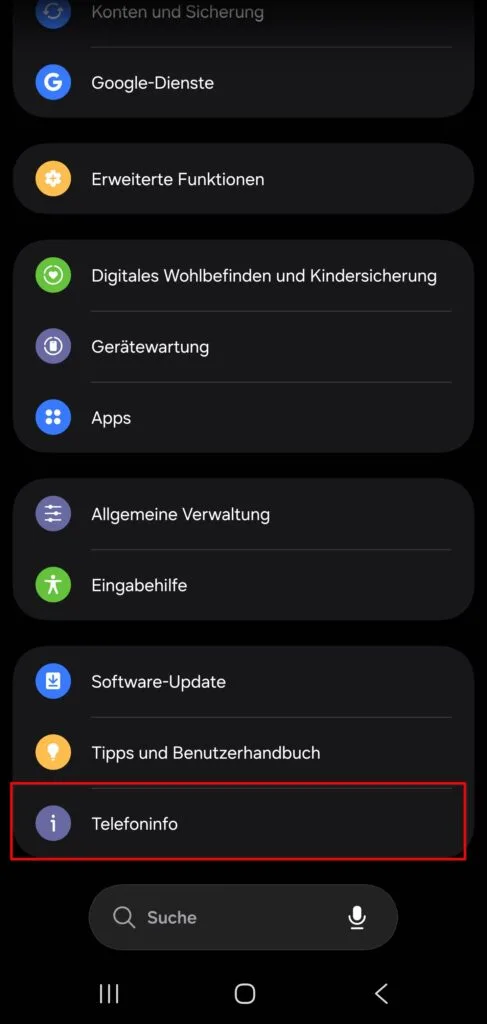
1. In den Einstellungen ganz nach unten scrollen und auf Telefoninfo tippen.
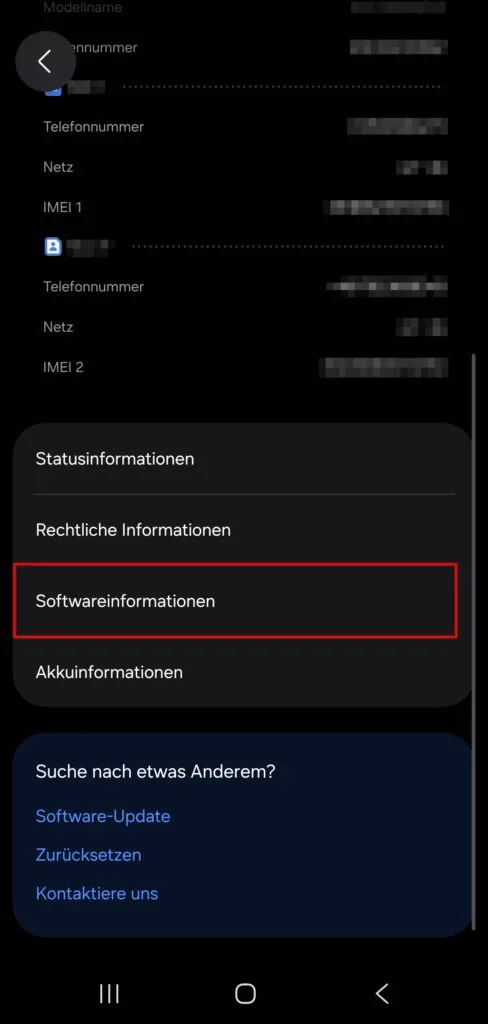
2. Dort Softwareinformationen auswählen.
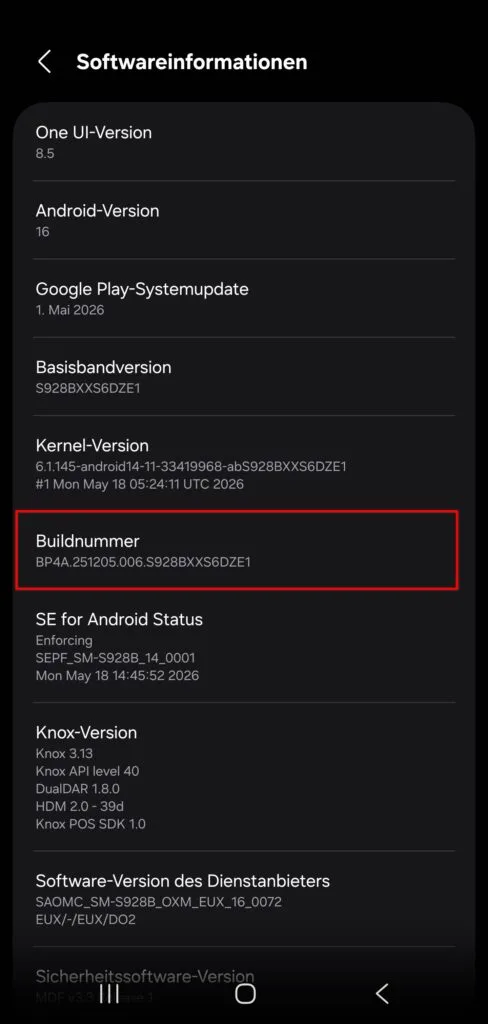
3. Den Punkt Buildnummer siebenmal hintereinander antippen – das Gerät fragt nach dem Passwort und bietet an, die Entwickleroptionen freizuschalten.
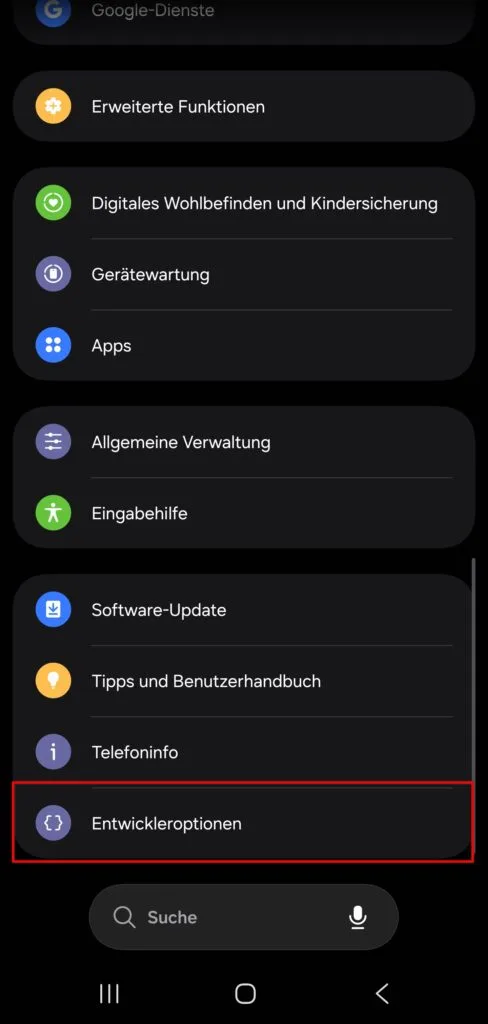
4. Zurück zum Hauptmenü der Einstellungen, ganz nach unten scrollen – jetzt taucht Entwickleroptionen auf.
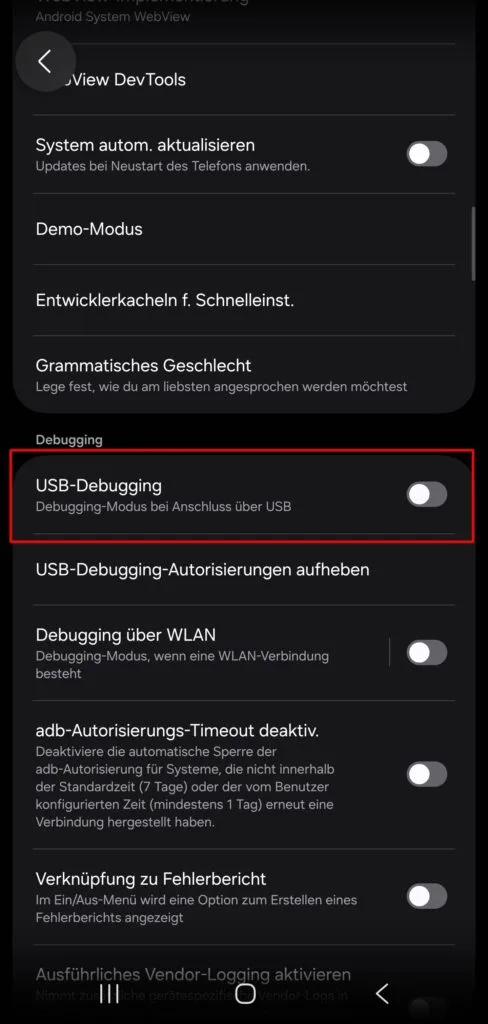
5. Dort USB-Debugging aktivieren und die Warnung bestätigen.
Fertig. Das Smartphone war bereit.
Der erste Versuch – und warum er scheiterte
Also das Smartphone per USB-C mit dem PC verbunden, Terminal geöffnet und einfach mal:
scrcpy
eingegeben. Die erwartete Meldung:
scrcpy 4.0 <https://github.com/Genymobile/scrcpy>
* daemon not running; starting now at tcp:5037
* daemon started successfully
ERROR: Could not find any ADB device
ERROR: Server connection failed
Ernüchternd. Ein anderer USB-Port später, versuchte ich es erneut – und diesmal klappte es:
scrcpy 4.0 <https://github.com/Genymobile/scrcpy>
* daemon not running; starting now at tcp:5037
* daemon started successfully
INFO: ADB device found:
INFO:     --> (usb)  R3CX60165BZ                     device  SM_S928B
/usr/share/scrcpy/scrcpy-server: 1 file pushed, 0 skipped. 428.9 MB/s (732226 bytes in 0.002s)
[server] INFO: Device: [samsung] samsung SM-S928B (Android 16)
INFO: Renderer: opengl
INFO: OpenGL version: 4.6.0 NVIDIA 610.43.02
INFO: Trilinear filtering enabled
INFO: Texture: 1440x3120
Alles schien zu funktionieren – bis ich merkte: Das war nicht der Modus, den ich wollte.
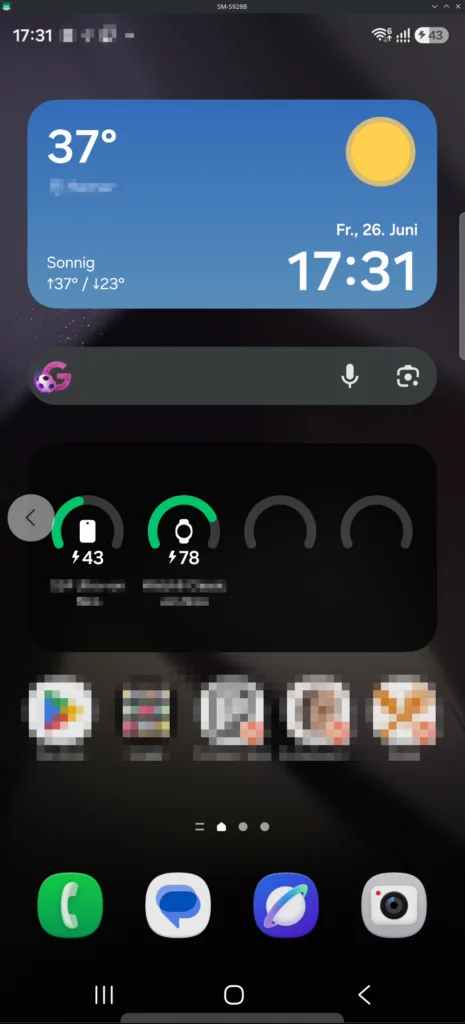
Der Durchbruch: Samsung DeX unter Linux aktivieren
Ein bisschen Recherche später fand ich heraus, dass man Samsung zwingen kann, den PC als zusätzlichen Monitor zu erkennen. Noch besser: Man kann Maus und Tastatur als native Eingabemethoden nutzen. Der Befehl dafür:
scrcpy --new-display=1920x1080/200 --keyboard=uhid --mouse=uhid
Und siehe da – plötzlich funktionierte es:
scrcpy 4.0 <https://github.com/Genymobile/scrcpy>
INFO: ADB device found:
INFO:     --> (usb)  R3CX60165BZ                     device  SM_S928B
/usr/share/scrcpy/scrcpy-server: 1 file pushed, 0 skipped. 329.0 MB/s (732226 bytes in 0.002s)
[server] INFO: Device: [samsung] samsung SM-S928B (Android 16)
INFO: Renderer: opengl
INFO: OpenGL version: 4.6.0 NVIDIA 610.43.02
INFO: Trilinear filtering enabled
[server] INFO: New display: 1920x1080/200 (id=17)
[server] WARN: Could not get initial audio timestamp
INFO: Texture: 1920x1080
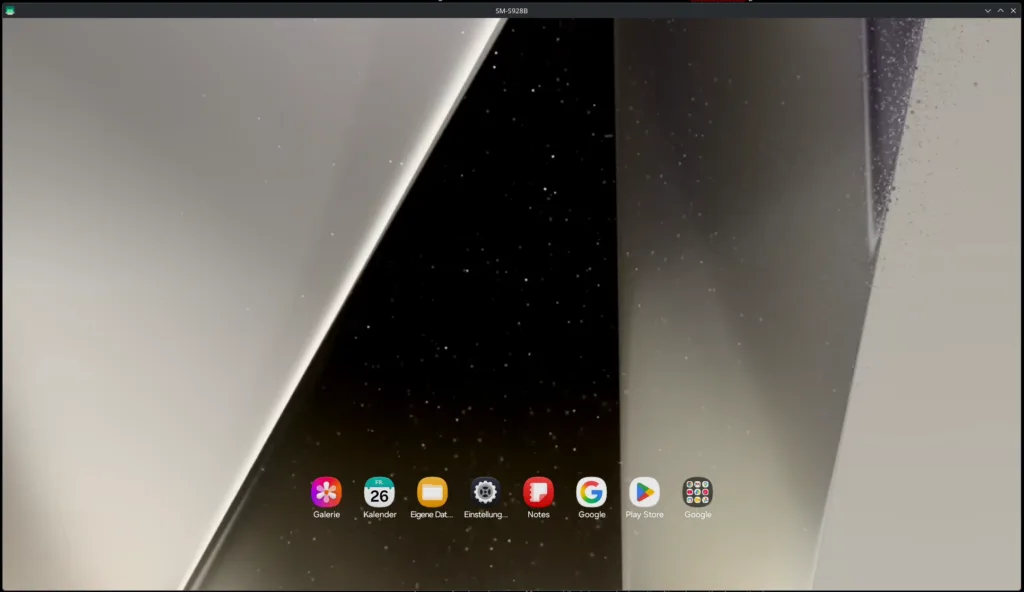
Willkommen bei Samsung DeX – zumindest in einer Linux-tauglichen Variante.
Wie funktioniert Samsung DeX auf Linux jetzt genau?
Mit den Parametern --new-display=1920x1080/200 wird ein neuer virtueller Monitor mit Full-HD-Auflösung und 200 DPI erstellt. Die Optionen --keyboard=uhid und --mouse=uhid sorgen dafür, dass die Eingaben von Maus und Tastatur direkt an das Smartphone weitergegeben werden – als würde man direkt am Gerät arbeiten.
Mit einem passenden Kabel und den richtigen Anschlüssen am PC ließe sich die Auflösung vermutlich sogar auf 4K hochschrauben. Aber das ist eine Übung für ein anderes Mal.
Fazit: scrcpy als praktische Alternative
Auch wenn Samsung DeX auf Linux offiziell nicht angeboten wird, zeigt scrcpy, dass es oft auch ohne offizielle Unterstützung geht. Die Lösung ist nicht perfekt, aber für den täglichen Gebrauch mehr als ausreichend.
Und das Beste? Keine Virtualisierung, keine komplizierten Umwege. Einfach per USB verbunden, Befehl eingegeben – und loslegen.
1 Kommentar zu „Samsung DeX auf Linux – oder: Wie ich scrcpy für mich entdeckt habe“