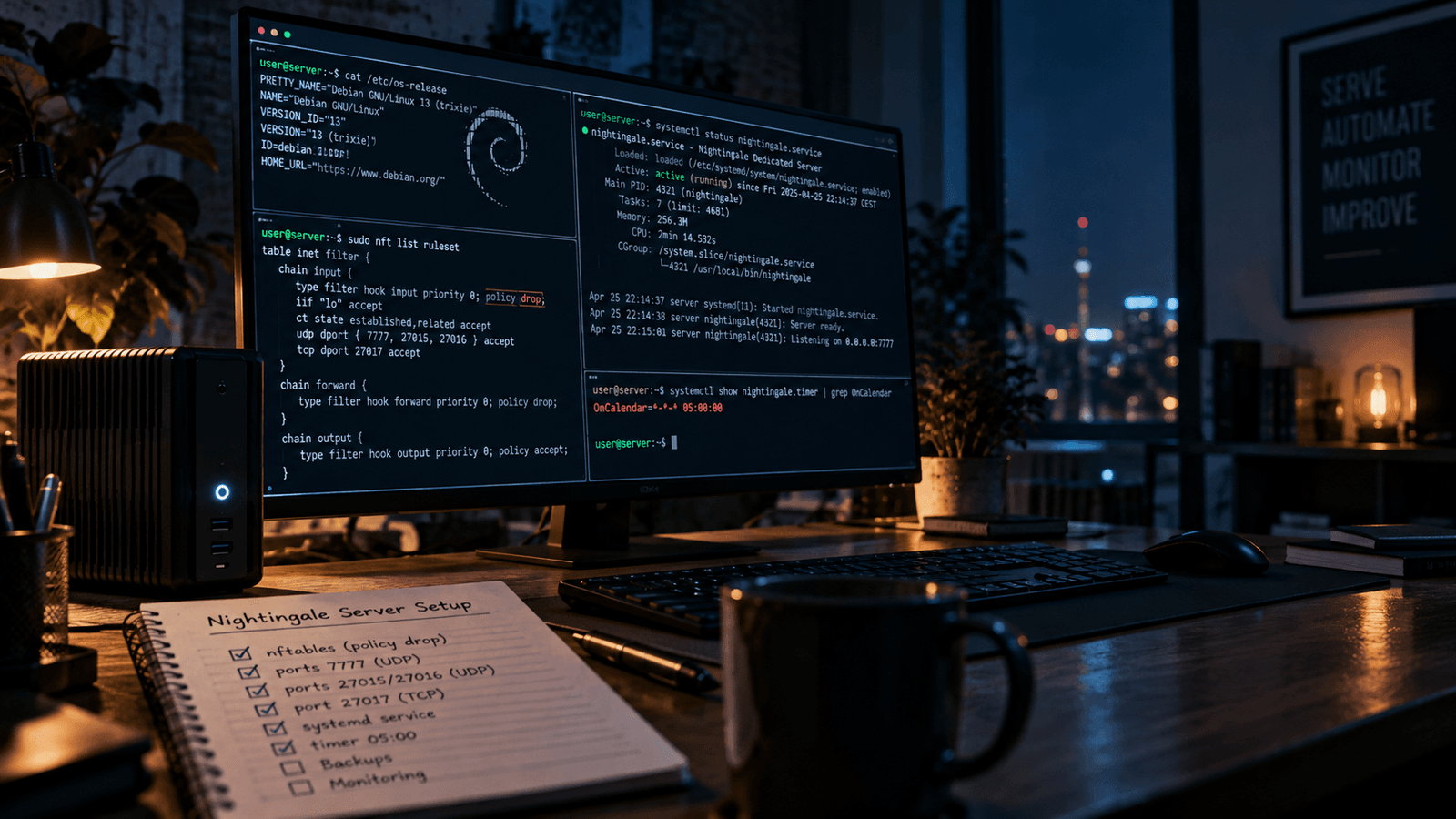
Der Nightingale Server auf Debian 13 läuft mit dem offiziellen Dedicated Server für Linux. Die Dokumentation dazu ist aber dünn, und im Netz kursieren „Tutorials“, die mehr schaden als helfen. In diesem Beitrag zeige ich Schritt für Schritt, wie ich den Nightingale Server auf einem frischen Debian 13 zum Laufen gebracht habe: Firewall, Ports, die richtige Konfigurationsdatei und am Ende ein systemd-Service mit Autostart und täglichem Neustart. Und weil der Weg dorthin nicht geradlinig war, erkläre ich auch, wie ich die Fehler gefunden habe. Das hilft auch bei anderen Unreal-Engine-Servern.
Inhaltsverzeichnis
1. Welche Firewall läuft auf dem Nightingale Server?
Auf Debian 13 ist nftables der Standard (Debian-Wiki zu nftables). Daneben gibt es Frontends wie ufw oder firewalld, die im Hintergrund ebenfalls nftables benutzen. Mit drei Befehlen weißt du, woran du bist:
# Welche Firewall-Pakete sind installiert?
dpkg -l | grep -E "nftables|ufw|firewalld|iptables"

# Läuft der Dienst, startet er beim Booten?
systemctl is-active nftables
systemctl is-enabled nftables

# Welche Regeln sind gerade aktiv?
sudo nft list ruleset
Ist das Ruleset leer, ist faktisch keine Firewall aktiv, egal was installiert ist. Das ist bei einer Debian-Minimalinstallation der Normalzustand. Übrigens: iptables taucht oft noch auf, ist auf Debian 13 aber nur eine Kompatibilitätsschicht über nftables.
2. Eine vollständige nftables-Konfiguration
Bei mir war die /etc/nftables.conf praktisch leer. Das Prinzip einer guten Konfiguration: Alles Eingehende wird verworfen, außer dem, was ausdrücklich erlaubt ist. Erlaubt werden Loopback, Antworten auf bestehende Verbindungen, Ping, SSH und die Ports des Spieleservers.
#!/usr/sbin/nft -f
flush ruleset

table inet filter {
    chain input {
        type filter hook input priority 0; policy drop;

        # Loopback erlauben
        iif lo accept

        # Antworten auf bestehende Verbindungen erlauben
        ct state established,related accept
        ct state invalid drop

        # Ping (IPv4 und IPv6)
        ip protocol icmp accept
        ip6 nexthdr icmpv6 accept

        # SSH
        tcp dport 22 accept

        # Game-Server (Nightingale + Steam)
        udp dport { 7777, 27015, 27016 } accept
        tcp dport 27017 accept
    }

    chain forward {
        type filter hook forward priority 0; policy drop;
    }

    chain output {
        type filter hook output priority 0; policy accept;
    }
}
Bevor du aktivierst: Prüf, auf welchem Port dein SSH läuft (grep -i '^Port' /etc/ssh/sshd_config). Steht dort nicht 22, musst du die Zeile anpassen, sonst sperrst du dich aus. Als Sicherheitsnetz lässt du eine zweite SSH-Sitzung offen.
# Syntax prüfen, ohne etwas anzuwenden (keine Ausgabe = alles gut)
sudo nft -c -f /etc/nftables.conf

# Laden und für den Autostart aktivieren
sudo nft -f /etc/nftables.conf
sudo systemctl enable --now nftables

# Kontrolle
sudo nft list ruleset | grep policy
Die Falle: policy accept
Bei mir zeigte die Kontrolle zuerst policy accept statt policy drop. Der Grund: Ich hatte das Debian-Standardtemplate genommen und nur die Regeln eingefügt. Dort steht in der type-Zeile keine Policy, und ohne Angabe gilt accept. Die Firewall lässt dann alles durch, und die schönen accept-Regeln für SSH und Spielports sind wirkungslos, weil sowieso nichts blockiert wird.
Die Lösung: In den Chains input und forward ein policy drop; hinter die type-Zeile schreiben. Die Ausgabe sollte danach so aussehen:
type filter hook input priority filter; policy drop;
type filter hook forward priority filter; policy drop;
type filter hook output priority filter; policy accept;
Nicht wundern: nft schreibt priority 0 als priority filter und icmpv6 als ipv6-icmp zurück. Das ist nur eine andere Schreibweise. Falls nach einem systemctl reload nftables trotzdem noch accept angezeigt wird, lade die Datei direkt mit sudo nft -f /etc/nftables.conf.
3. Welche Ports braucht der Nightingale Server?
Nightingale basiert auf der Unreal Engine. Der Spielport ist standardmäßig 7777/UDP. Die Steam-Ports 27015/27016 UDP und 27017 TCP schaden nicht und sind je nach Setup nötig. Welche Ports der Server tatsächlich benutzt, musst du aber nicht raten. Starte ihn und schau nach:
sudo ss -ulnp   # lauschende UDP-Ports
sudo ss -tlnp   # lauschende TCP-Ports
Alles, was dort als 0.0.0.0:PORT oder *:PORT beim Serverprozess auftaucht, muss in der Firewall offen sein. Sollen Freunde von außen mitspielen, brauchst du im Router zusätzlich eine Portweiterleitung (mindestens UDP 7777) auf den Server.
4. Warum der Nightingale Server meine Einstellungen ignorierte
Jetzt kommt der Teil, der am meisten Zeit gekostet hat. Passwort und Spielerzahl wurden einfach nicht übernommen. Erst habe ich es über die Startparameter versucht:
#!/bin/bash
cd ~/nightingaleserver
./NWXServer.sh -log -Password=MEIN_PASSWORT -AdminPassword=MEIN_ADMINPASSWORT -MaxPlayers=2
Das mitgelieferte NWXServer.sh reicht mit "$@" alle Argumente an die eigentliche Binary weiter. Am Skript lag es also nicht. Trotzdem passierte nichts. Wichtig zu wissen: Unreal-Server ignorieren unbekannte Parameter stillschweigend. Es gibt keine Fehlermeldung, sie werden einfach übergangen.
Schritt 1: Kommen die Argumente an?
grep -i "command line" ~/nightingaleserver/NWX/Saved/Logs/NWX.logIm Log stand die komplette Zeile mit -Password=… und -MaxPlayers=2. Die Argumente kamen also an, der Server konnte nur nichts mit ihnen anfangen.
Schritt 2: Die Binary selbst befragen
Wenn es keine Doku gibt, verrät die Server-Datei selbst, welche Namen sie kennt. Das Werkzeug dafür ist strings. Es steckt im Paket binutils und ist auf einem minimalen Debian nicht installiert:
sudo apt install binutils
cd ~/nightingaleserver/NWX/Binaries/Linux
strings NWXServer-Linux-Shipping > /tmp/nwx.txt

# Kommen die gesuchten Namen vor?
grep -n -E "^(AdminPassword|MaxPlayers|GamePort|ServerPort|ListenPort)$" /tmp/nwx.txt

# Gibt es eine Klasse für Server-Einstellungen?
grep -iE "ServerSettings" /tmp/nwx.txt | sort -u
Ein Tipp aus eigener Erfahrung: Such nicht zu breit. Mein erster Versuch mit „port“ im Suchmuster lieferte hunderte Treffer wie Import, Export, Support und Teleport.
Das Ergebnis war aufschlussreich. AdminPassword, Password und MaxPlayers stehen in der Binary nur als Eigenschaftsnamen von Unreal-Klassen, nicht als Kommandozeilen-Schalter. Und es gibt den Eintrag _ZTV18UNWXServerSettings, also eine Klasse UNWXServerSettings. Das bedeutet: Die Werte werden aus einer .ini-Datei gelesen, und zwar aus einer Sektion mit genau diesem Klassennamen.
Schritt 3: Welche Config-Dateien gibt es?
ls -la ~/nightingaleserver/NWX/Config/
ls -la ~/nightingaleserver/NWX/Saved/Config/LinuxServer/
In NWX/Config/ lagen zwei Dateien: die ExampleServerSettings.ini von den Entwicklern und meine eigene ServerSettings.ini. Der Vergleich zeigte den Fehler sofort.
Das Beispiel der Entwickler:
[/Script/NWX.NWXServerSettings]
; Starting map difficulty, choose from [easy, medium, hard, extreme].
StartingDifficulty=easy

; Password required to connect to this server.
Password=changeme

; AdminPassword grants access to kick/ban commands on dedicated servers.
AdminPassword=letmein
Meine Datei (aus einem „Tutorial“, gekürzt):
[ServerSettings]
ServerName=MeinServer
Password=MEIN_PASSWORT
AdminPassword=MEIN_ADMINPASSWORT
MaxPlayers=2               # Nightingale supports up to 8 players
GaslightDrainRate=1.0      # Gaslamp fuel consumption

[WorldSettings]
WorldSize=large
PortalDensity=normal
...
Hier stecken gleich drei Fehler:
- Falscher Sektionsname.
[ServerSettings]statt[/Script/NWX.NWXServerSettings]. Unreal ordnet die Werte über den Sektionsnamen der Klasse zu. Stimmt er nicht, wird die gesamte Sektion kommentarlos ignoriert. - Erfundene Einstellungen. Keys wie
GaslightDrainRate,PortalDensity,WorldSizeoderPvPEnabledgibt es in Nightingale nicht. Das „Tutorial“ war offensichtlich generierter Fülltext, der plausibel klingt, aber nie getestet wurde. - Kommentare hinter dem Wert. Unreal-ini-Dateien kennen keine Inline-Kommentare. Der Wert von
MaxPlayerswäre wörtlich „2 # Nightingale supports…“. Kommentare gehören in eine eigene Zeile und beginnen mit;.
Die Lehre daraus: Wenn die Entwickler eine Beispieldatei mitliefern, ist die die Referenz, nicht irgendein Tutorial aus dem Netz.
5. Die richtige Konfiguration für den Nightingale Server
Offiziell dokumentiert sind nur drei Einstellungen: StartingDifficulty, Password und AdminPassword. Die Datei wird damit erfreulich kurz. Setz bei den Platzhaltern deine eigenen Passwörter ein:
cat > ~/nightingaleserver/NWX/Config/ServerSettings.ini << 'EOF'
[/Script/NWX.NWXServerSettings]
StartingDifficulty=easy
Password=DEIN_SERVERPASSWORT
AdminPassword=DEIN_ADMINPASSWORT
EOF
AdminPassword muss gesetzt sein, sonst stehen Kick- und Ban-Befehle nicht zur Verfügung. StartingDifficulty gilt nur für die allererste Karte.
Und die Spielerzahl?
MaxPlayers ist keine Nightingale-Einstellung, sondern eine Standard-Eigenschaft der Unreal Engine (Klasse GameSession). Der übliche Weg dafür ist eine Game.ini. Die gibt es anfangs nicht, und das ist normal: Unreal legt unter Saved/Config/LinuxServer/ nur Dateien an, die vom Standard abweichen. Du erstellst sie einfach selbst:
cat > ~/nightingaleserver/NWX/Saved/Config/LinuxServer/Game.ini << 'EOF'
[/Script/Engine.GameSession]
MaxPlayers=2
EOF
Ehrlicherweise: Ob Nightingale diesen Wert beachtet, ist nicht dokumentiert. Greift die Begrenzung nicht, liegt das vermutlich am Spiel und nicht an deiner Konfiguration.
Die ServerState.ini im selben Ordner lässt du übrigens in Ruhe. Darin merkt sich der Server nur, welche Welt gerade aktiv ist. Löschst du sie, ist der Bezug zum Spielstand weg.
Passwörter haben in der Kommandozeile jetzt nichts mehr zu suchen. Übrig bleibt nur der Port:
./NWXServer.sh -log -port=7777Der einfachste Test: Server neu starten und verbinden. Fragt das Spiel nach dem Passwort, wird die Config gelesen.
6. Autostart des Nightingale Servers als systemd-Service
Damit der Server nach jedem Neustart des Debian-Systems von allein hochkommt, wird er ein systemd-Service (Dokumentation zu systemd.service). Das eigene Startskript brauchst du dann nicht mehr.
sudo nano /etc/systemd/system/nightingale.service[Unit]
Description=Nightingale Dedicated Server
Wants=network-online.target
After=network-online.target nftables.service
[Service]
Type=simple
User=nightingale
Group=nightingale
WorkingDirectory=/home/nightingale/nightingaleserver
ExecStart=/home/nightingale/nightingaleserver/NWXServer.sh -log -port=7777
# Sauber beenden: UE-Server reagieren auf SIGINT wie auf Strg+C
KillSignal=SIGINT
TimeoutStopSec=60
# Bei Absturz automatisch neu starten
Restart=on-failure
RestartSec=10
[Install]
WantedBy=multi-user.targetWas die wichtigsten Zeilen tun:
network-online.target: Der Server startet erst, wenn das Netzwerk wirklich steht.After=nftables.servicesorgt dafür, dass vorher die Firewall geladen ist.User=nightingale: Der Server läuft unter einem eigenen Benutzer und nicht als root.WorkingDirectoryersetzt dascdaus dem alten Startskript.KillSignal=SIGINTgibt dem Server beim Stoppen die Chance, die Welt zu speichern, statt hart beendet zu werden.
Falls der Server noch manuell läuft, beende ihn vorher, sonst ist Port 7777 belegt. Dann:
sudo systemctl daemon-reload
sudo systemctl enable --now nightingale.service
systemctl status nightingale.service
7. Täglicher Neustart per Timer
Ich empfehle eine feste Uhrzeit statt „alle 24 Stunden ab Start“. So weißt du immer, wann der Neustart kommt, und kannst eine Zeit wählen, in der niemand spielt. Dafür braucht es zwei kleine Dateien: einen Service, der den Neustart ausführt, und einen Timer, der ihn auslöst (Dokumentation zu systemd.timer).
# /etc/systemd/system/nightingale-restart.service
[Unit]
Description=Nightingale Server neu starten

[Service]
Type=oneshot
ExecStart=/usr/bin/systemctl restart nightingale.service
# /etc/systemd/system/nightingale-restart.timer
[Unit]
Description=Täglicher Neustart des Nightingale Servers
[Timer]
OnCalendar=*-*-* 05:00:00
Persistent=false
[Install]
WantedBy=timers.targetsudo systemctl daemon-reload
sudo systemctl enable --now nightingale-restart.timer
systemctl list-timers | grep nightingaleDie Uhrzeit kannst du beliebig ändern. Prüf mit timedatectl, ob die Zeitzone des Servers stimmt, sonst passiert der Neustart zur falschen Stunde.
Alternative ohne Timer: Trag im Haupt-Service unter [Service] die Zeile RuntimeMaxSec=1d ein und ändere Restart=on-failure zu Restart=always. Dann startet der Server alle 24 Stunden neu, aber der Zeitpunkt verschiebt sich mit jedem manuellen Neustart.
8. Die wichtigsten Befehle für den Alltag
sudo systemctl stop nightingale      # stoppen
sudo systemctl start nightingale     # starten
sudo systemctl restart nightingale   # neu starten
systemctl status nightingale         # läuft er?
journalctl -u nightingale -f         # Live-Log (Strg+C beendet nur die Anzeige)
journalctl -u nightingale -b         # Log seit dem letzten Boot
Zum Abschluss lohnt sich ein echter Test: sudo reboot und danach mit systemctl status nightingale prüfen, ob der Server von allein hochgekommen ist.
Fazit: Nightingale Server auf Debian 13 in Kürze
- Eine Firewall ohne
policy dropist keine Firewall. Prüf die Policy immer mitnft list ruleset. - Unreal-Server ignorieren falsche Parameter und falsche ini-Sektionen ohne Fehlermeldung. Wenn „nichts passiert“, stimmt fast immer ein Name nicht.
- Ohne Doku hilft
stringsauf die Server-Binary. So siehst du, welche Klassen und Eigenschaften es wirklich gibt. - Die Beispieldatei der Entwickler schlägt jedes Tutorial. Für den Nightingale Server heißt die richtige Sektion
[/Script/NWX.NWXServerSettings]. - Mit systemd-Service und Timer läuft der Nightingale Server ohne Handarbeit: Er startet beim Booten, nach Abstürzen und jeden Morgen frisch.
One thought on “Nightingale Server auf Debian 13 einrichten: Firewall, Config & systemd (2026)”