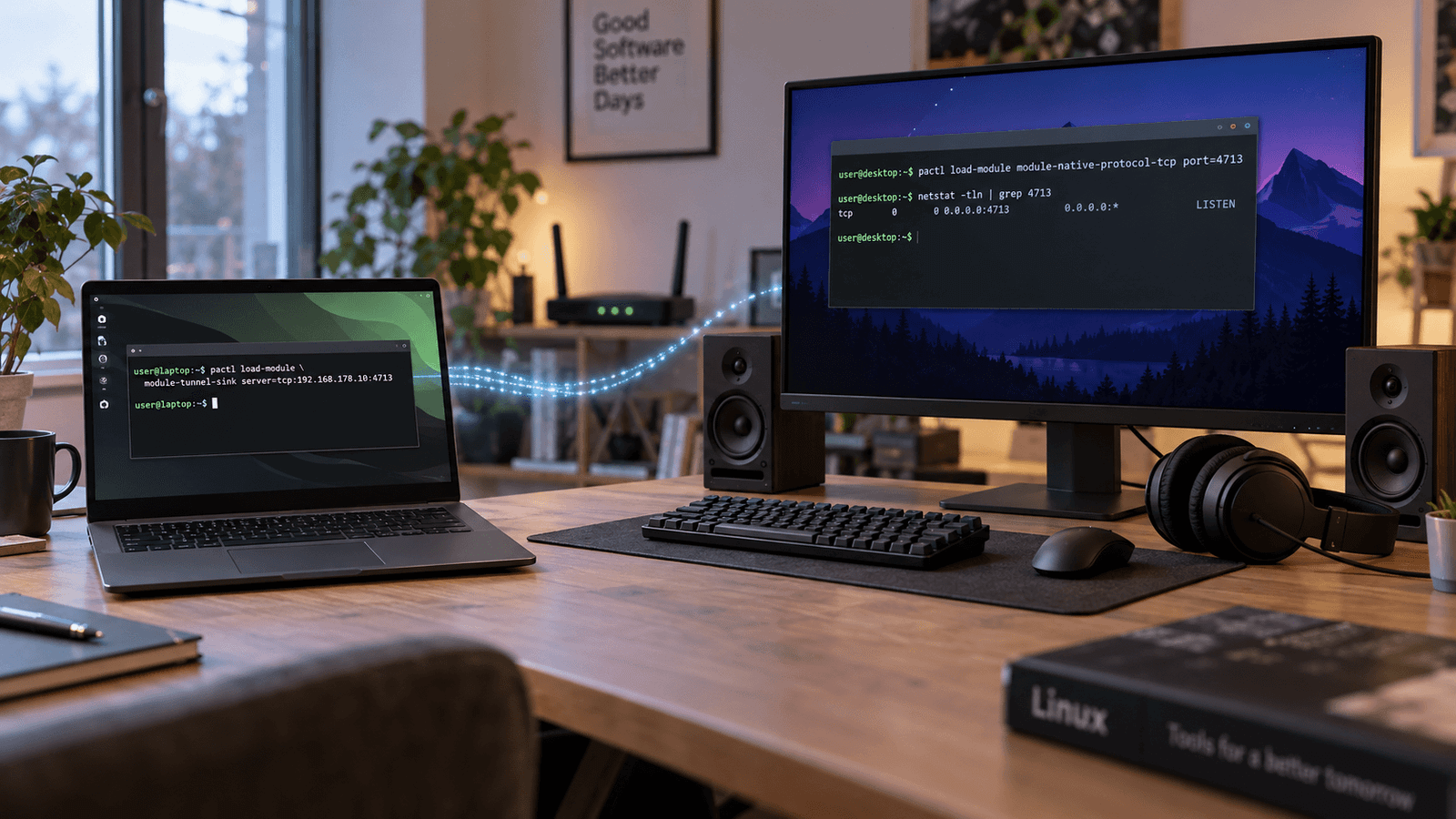
Audio über Netzwerk von einem Linux-Rechner zum anderen zu schicken klingt kompliziert, ist mit PipeWire aber in wenigen Minuten erledigt. Mein Ausgangspunkt: Ein Laptop mit Linux Mint soll seinen Ton über die Boxen bzw. das Headset meines PCs mit EndeavourOS ausgeben. Kein Bluetooth, keine Zusatzsoftware – nur das Heimnetz.
In diesem Beitrag zeige ich dir Schritt für Schritt, wie das funktioniert, wie du es dauerhaft einrichtest und über welche Stolpersteine ich gefallen bin.
Table of Contents
So funktioniert Audio über Netzwerk mit PipeWire
Aktuelle Distributionen wie Linux Mint (ab Version 22) und EndeavourOS nutzen PipeWire als Sound-Server. PipeWire versteht über pipewire-pulse auch das alte PulseAudio-Netzwerkprotokoll. Das Prinzip ist simpel:
- Empfänger (PC): lauscht auf TCP-Port 4713 und nimmt Audio entgegen.
- Sender (Laptop): bekommt ein virtuelles Ausgabegerät (einen „Tunnel-Sink“), das den Ton an den PC schickt.
Auf dem Laptop wählst du danach einfach dieses Ausgabegerät aus – wie einen normalen Kopfhörer.
Vorbereitung: Läuft PipeWire auf beiden Rechnern?
Prüfe auf beiden Geräten, welcher Sound-Server läuft:
LANG=C pactl info | grep "Server Name"Erwartete Ausgabe: Server Name: PulseAudio (on PipeWire 1.x.x). Bei mir lief auf dem PC PipeWire 1.6.9, auf dem Laptop 1.0.5 – beides passt.
Stolperstein: Ohne LANG=C lieferte grep auf dem deutschsprachigen Mint-System gar nichts. Die Ausgabe von pactl ist dort übersetzt, die Zeile heißt also nicht „Server Name“. Mit LANG=C erzwingst du die englische Ausgabe.
Außerdem brauchst du die IP-Adresse des PCs:
ip -4 a | grep inetGesucht ist die Adresse deiner Netzwerkkarte (z. B. 192.168.178.10) ohne das /24. Adressen wie 127.0.0.1 (lo) oder 192.168.122.1 (virbr0, virtuelle Maschinen) ignorierst du.
Schritt 1: Den PC als Audio-Empfänger einrichten
Zuerst testen wir temporär (gilt bis zum nächsten Neustart von PipeWire):
pactl load-module module-native-protocol-tcp port=4713 auth-anonymous=1Als Antwort kommt eine Zahl zurück – die Modul-ID. EndeavourOS nutzt standardmäßig firewalld, also muss der Port noch freigegeben werden:
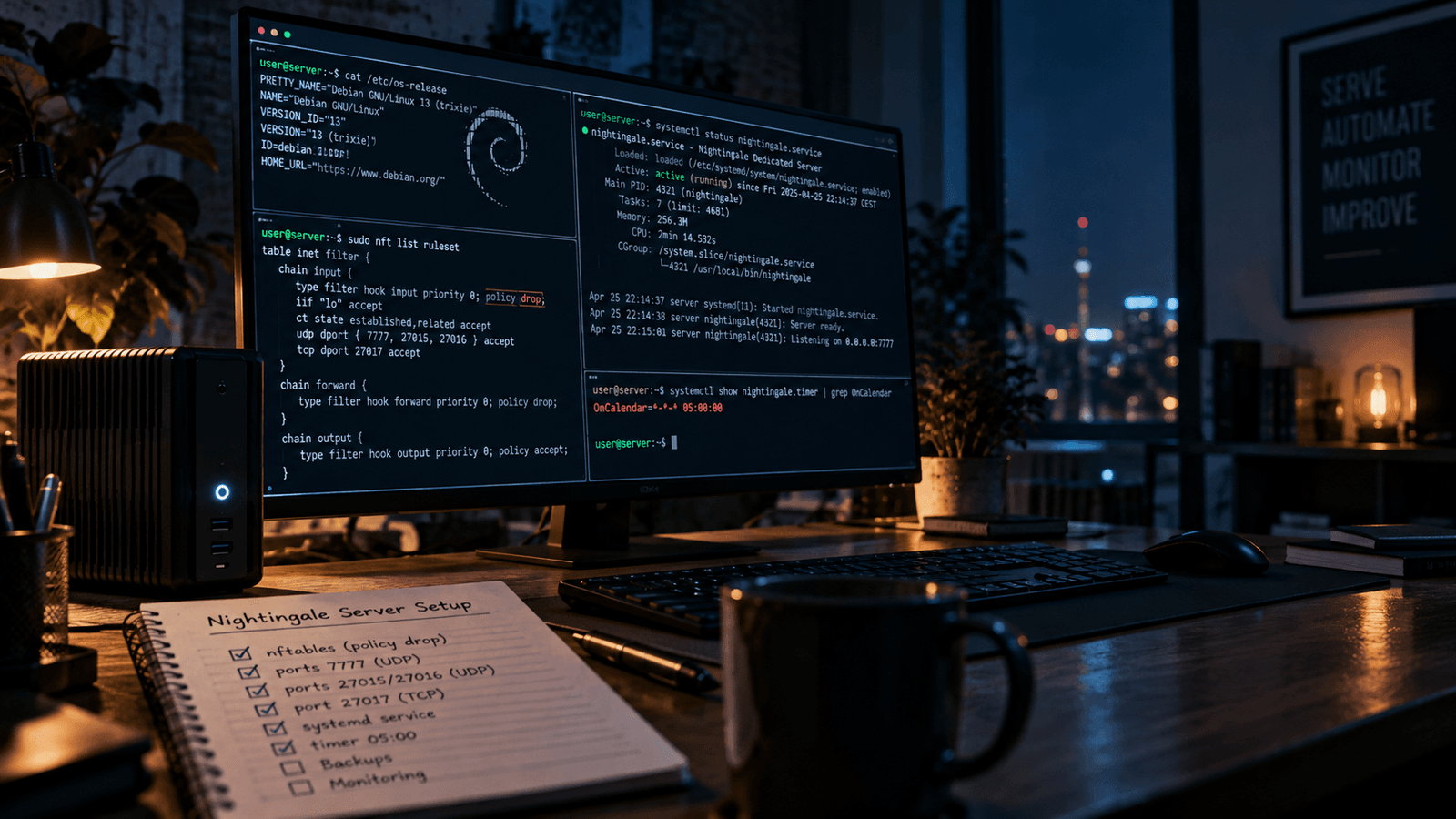
systemctl is-active firewalld && sudo firewall-cmd --add-port=4713/tcpNutzt du stattdessen ufw: sudo ufw allow 4713/tcp. Wie Firewalls mit nftables grundsätzlich aufgebaut sind, habe ich übrigens in meinem Beitrag zum Nightingale Server auf Debian 13 ausführlich erklärt.
Schritt 2: Den Tunnel vom Laptop zum PC anlegen
Bevor du den Tunnel anlegst, prüfe vom Laptop aus, ob der Port erreichbar ist:
nc -zv 192.168.178.10 4713Bei succeeded! ist alles offen. Jetzt den Tunnel-Sink anlegen:
pactl load-module module-tunnel-sink server=tcp:192.168.178.10:4713 sink_name=EndeavourOSDer sink_name ist frei wählbar – unter diesem Namen taucht das Ausgabegerät später auf. Wähle es in den Soundeinstellungen des Laptops (oder in pavucontrol) aus und spiel ein Video ab. Kommt der Ton aus den Boxen am PC, funktioniert das Audio über Netzwerk.
Schritt 3: Audio über Netzwerk dauerhaft einrichten
Per pactl geladene Module leben nur im laufenden Prozess. Damit alles einen Neustart übersteht, kommen die Befehle in eine Konfigurationsdatei für pipewire-pulse.
Auf dem PC (Empfänger)
mkdir -p ~/.config/pipewire/pipewire-pulse.conf.d
nano ~/.config/pipewire/pipewire-pulse.conf.d/tcp.conf
Inhalt:
pulse.cmd = [
  { cmd = "load-module" args = "module-native-protocol-tcp port=4713 auth-anonymous=1" }
]
Firewall-Freigabe dauerhaft machen:
sudo firewall-cmd --permanent --add-port=4713/tcp && sudo firewall-cmd --reloadAuf dem Laptop (Sender)
mkdir -p ~/.config/pipewire/pipewire-pulse.conf.d
nano ~/.config/pipewire/pipewire-pulse.conf.d/tunnel.conf
Inhalt:
pulse.cmd = [
  { cmd = "load-module" args = "module-tunnel-sink server=tcp:192.168.178.10:4713 sink_name=EndeavourOS" }
]
Neu starten – in der richtigen Reihenfolge
Erst den PC, damit der Laptop beim Verbinden einen lauschenden Empfänger vorfindet:
# PC
systemctl --user restart pipewire pipewire-pulse
pactl list short modules | grep tcp
ss -tln | grep 4713
Beide Befehle sollten eine Zeile liefern, ss zeigt dann LISTEN ... 0.0.0.0:4713. Danach der Laptop:
# Laptop
systemctl --user restart pipewire pipewire-pulse
pactl list short sinks | grep EndeavourOS
Taucht der Sink auf, ist alles dauerhaft eingerichtet. Der Status SUSPENDED oder IDLE ist normal: Der Sink schläft, solange nichts abgespielt wird, und wechselt bei Wiedergabe auf RUNNING.
Ein Denkfehler, aus dem man lernen kann
Nach dem Neustart auf dem PC hatte das TCP-Modul exakt dieselbe ID wie vorher beim manuellen Laden (536870916). Erster Gedanke: Der Neustart hat nicht geklappt, die Config greift nicht. Falsch gedacht:
- Ein per
pactl load-modulegeladenes Modul verschwindet beim Restart vonpipewire-pulse. - Ist es danach trotzdem da, kann es nur aus der
tcp.confkommen. - Die gleiche ID ist kein Zufall im eigentlichen Sinn: Module werden der Reihe nach nummeriert, und weil davor wieder dieselben Module laden, landet deins auf demselben Platz.
Feste IP für den PC vergeben
Die IP des PCs kam per DHCP (dynamic in der Ausgabe von ip a). Ändert sie sich, läuft der Tunnel ins Leere. In der FRITZ!Box geht das so:
- Heimnetz → Netzwerk öffnen.
- Beim PC auf den Stift klicken.
- Haken bei „Diesem Netzwerkgerät immer die gleiche IPv4-Adresse zuweisen“ setzen.
Fehlersuche und praktische Tipps
- Sink fehlt nach dem Neustart: Meist ein Tippfehler in der
.conf. Das Log hilft:journalctl --user -u pipewire-pulse -b --no-pager | tail -20 - PC war beim Start des Laptops aus: Dann kann der Tunnel hängen. Sobald der PC läuft, auf dem Laptop
systemctl --user restart pipewire-pulseausführen. - Immer über den PC ausgeben:
pactl set-default-sink EndeavourOS - Latenz: Rechne mit etwa 50–200 ms, über WLAN eher mehr. Für Musik, Videos und Discord reicht das, für Spiele eher nicht. Wer niedrige Latenz braucht, schaut sich ROC oder RTP an.
- Sicherheit: Mit
auth-anonymous=1darf jedes Gerät im Netz Ton an den PC senden. Im Heimnetz ist das in Ordnung, Port 4713 gehört aber niemals ins Internet. Wer es enger möchte, ergänztauth-ip-acl=127.0.0.1;192.168.178.0/24. - Ohne feste IP: Mit
module-zeroconf-publish(PC) undmodule-zeroconf-discover(Laptop) finden sich die Geräte automatisch, sofern auf beidenavahi-daemonläuft.
Weitere Details zu Modulen und Konfiguration findest du im ArchWiki zu PipeWire und in der offiziellen Doku zum Pulse-Tunnel-Modul.
Fazit: Audio über Netzwerk in wenigen Minuten
Audio über Netzwerk zwischen zwei Linux-Rechnern braucht mit PipeWire nur zwei kleine Konfigurationsdateien und einen offenen Port. Zusammengefasst:
| Gerät | Was | Wo |
|---|---|---|
| PC | TCP-Empfang auf Port 4713 | ~/.config/pipewire/pipewire-pulse.conf.d/tcp.conf |
| PC | Firewall-Freigabe | firewall-cmd --permanent |
| Laptop | Tunnel-Sink zum PC | ~/.config/pipewire/pipewire-pulse.conf.d/tunnel.conf |
| Router | Feste IP für den PC | FRITZ!Box → Heimnetz |
Seitdem kommt der Ton vom Laptop zuverlässig aus den Boxen am PC. Viel Spaß beim Nachbauen! 🎧